安装包
ZIP 下载大小;解压后 7.8 MB,公式、图表与字体都在包内。
 Folio
Folio
为 Mac 上的写作与阅读
笔记、想法和下一篇文章,都从一份 Markdown 开始。Folio 让你直接阅读、直接修改,文字始终保存在自己的文件里。
macOS 15.0 及以上 · Apple 芯片 Mac
v1.2.0 · 安装包 3.2 MB(解压后 7.8 MB)· 首次打开说明
轻量 · 实测数据
原生 Swift 外壳,排版交给 macOS 自带的 WebKit,不内置 Chromium、Electron 或 Node 运行时;公式(KaTeX)、代码着色与 Mermaid 图表组件都只在文档里真用到时才加载。没有后台进程、登录项或本地服务器,退出后不留任何进程。
ZIP 下载大小;解压后 7.8 MB,公式、图表与字体都在包内。
打开一份 137 KB 文档后静置;含主进程与系统 WebKit 渲染进程合计。
静置 60 秒的平均值。空闲时不定时轮询:文件被其他软件改动由系统文件事件通知,网络卷等无法监听时才退回每 2 秒检查。
从启动到编辑窗口出现并读入 137 KB 文档,7 次中位。
实测 Folio 1.2.0(构建 68,即本页下载包)· Mac16,12 / Apple M4 / 16 GB / macOS 27.2 · 2026-10-01 · 打开 137 KB 合成 Markdown(标题、表格、代码、公式)。内存为 phys_footprint(活动监视器「内存」列同口径),主进程 55.6 MB 加 WebKit 渲染、GPU、网络 3 个辅助进程合计,页面 MB 均为十进制(字节 ÷ 10⁶)。静置 45 秒后测 60 秒;CPU 为这段时间各进程 CPU 时间 ÷ 墙钟;本次空闲测量 1 轮。内存在 CPU 窗口结束后另采 3 次,各次同一时刻合计取峰值;启动为 open -g -j 后台隐藏启动到编辑窗口读入文档,7 次中位。应用以隐藏窗口测量,窗口上屏时渲染进程会略高;测量时本机同时运行其他任务。
留给文字更多空间
少一点来回切换,把阅读、修改和整理放在同一页。
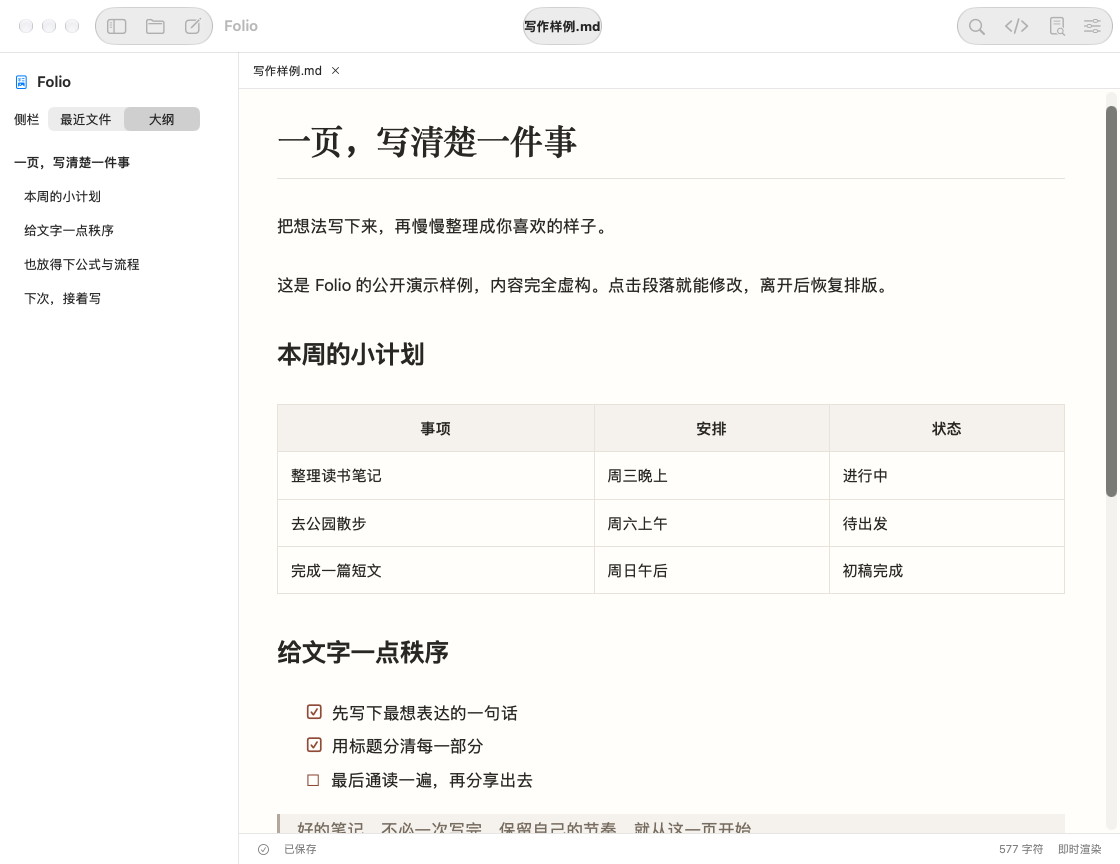
打开就是排版好的正文。点击对应段落修改 Markdown,移到下一段后恢复排版。需要时,一键切回完整源码。
即时渲染 / 源码切换表格、代码、公式和 Mermaid 图表直接出现在正文里。最近文件记住去处,标题大纲帮你找到下一段。
表格 / 公式 / 图表已有文件自动保存;未命名内容保留为本地草稿。碰到外部修改冲突,先保留你的内容,再由你选择处理方式。
本地原文 / 草稿恢复1.2 新增 · 全部笔记
把笔记文件夹交给 Folio 建立索引:在侧栏搜索、生成目录图谱,也能在终端里用同一套引擎。
按 ⌘⇧F 或点侧栏「搜索」,检索已索引的全部笔记。点命中行,直接打开那份文档并跳到对应行。
侧栏搜索 / 跳到命中行在设置的「索引文件夹」添加目录,再点「更新索引」。索引由 Folio 在本机维护,只读取笔记、不修改内容;没有配置时不扫描任何目录,建索引和搜索都不联网。
索引文件夹 / 更新索引菜单「文件 → 生成目录图谱…」,选一个文件夹,生成离线的 知识图谱.html 并用默认浏览器打开;已有非 Folio 生成的同名文件时不会覆盖。
应用包内附带 folio 命令(index / search / files / stats / graph),与界面共用引擎,只依赖系统 SQLite,不需要 Python、Node.js 或常驻服务。从本页下载的版本不会自动加入终端路径,可手动链接:mkdir -p ~/.local/bin && ln -s /Applications/Folio.app/Contents/Resources/bin/folio ~/.local/bin/folio
看得见的操作
三个真实窗口片段。每段都可以暂停、拖动和全屏查看。
录制版本 1.0(14);macOS 27.0 · Apple M4。虚构样例文档;三个分章实录。保留画面原速,局部放大与剪去等待均已标注。修改通过查找替换完成。1.2.0(68)沿用这段录像:1.2.0 未改动编辑器渲染(Editor/ 自 1.0.1 起无变更)、工具栏与菜单「搜索与替换 ⌘F」、源码/排版切换、自动保存、关闭标签和最近文件,三段所示的打开渲染与大纲、全部替换、保存后重开在 1.2.0 上按原样成立。画面录于 1.0:侧栏为旧版「侧栏 最近文件|大纲」,1.2.0 为「最近|大纲|搜索」;1.2.0 新增的侧栏全部笔记搜索(⌘⇧F)、设置「索引文件夹/更新索引」、菜单「文件 → 生成目录图谱…」和 folio 命令未在视频中出现。(68) 相对 (57) 的界面源码改动只有:设置页索引库位置改用与 folio 命令相同的解析、回到 Folio 时重读索引文件夹、更新索引前重读 index.json、插图改走共用 DocumentIO.storeImage;Editor/ 未改,三段所示的打开渲染与大纲、全部替换、保存后重开不受影响。
第一次使用
下载的是 Mac 应用,无需安装其他运行环境。
点“下载 Folio”,在 Finder 的“下载”文件夹找到 ZIP。双击解压,得到 Folio.app。
把 Folio.app 拖进 Finder 左侧的“应用程序”,再双击打开。替换旧版本前,先保存文档并正常退出旧应用。
点“打开文件…”或按 ⌘O,也可以把 .md 文件拖进窗口。第一次想试试,点欢迎页的“打开示例文档”。
日常用起来
Folio 的快捷键只在应用内使用,不占用全局快捷键。
遇到问题时
看窗口底栏:“正在保存…”表示还在写入;“已保存”表示本次内容已保存到原文件。“本地草稿”表示文档还没有命名,可用“保存”选择位置。关闭后重新打开同一文件,可以再次核对内容。
这表示同一文件在其他地方也被修改。Folio 会暂停自动保存。选择“另存为”保留当前分支;选择“重新载入”会打开磁盘版本,并把你的本地修改保留为另一份草稿。核对两份内容后再决定保留哪份。
本地图片默认放在文档旁的 assets 文件夹。移动文档时,把图片文件夹一起移动。如果原文件已经移动、删除或没有写入权限,点击“另存为”保存到可写位置。网络图片还需要其原站点可访问。
Folio 不需要账号,也不会主动把文档上传到服务端。文档、最近记录与恢复草稿保存在本机。打开含网络图片的文档时,会向图片地址发起请求;点击外部链接会用系统浏览器打开。全部笔记的搜索索引只保存在本机,建立和搜索都不联网。将文档放入 iCloud 等同步文件夹时,同步由对应服务处理。
Folio 主要编辑 UTF-8 编码的 .md 和 .markdown 文件,也可打开纯文本。它适合笔记、文章和技术文档,不提供 Word 排版、PDF 导出或团队协作。已有 Markdown 文件可以继续在其他编辑器使用。
更新时替换应用程序中的 Folio.app;已有文档和本地草稿不在应用包里。移除应用不会删除你保存的文档。若准备清理所有应用数据,请先把未命名草稿另存为普通文件。
让下一页,从这里开始
Folio v1.2.0 · 构建 68
macOS 15.0 及以上 · Apple 芯片 Mac